🚀 OpenGraph MCP Server (og-mcp)
og-mcp 是一个模型 - 上下文 - 协议(MCP)服务器,它通过标准的 MCP 接口,让每个 OpenGraph.io(https://opengraph.io )的 API 端点都能供 AI 代理(如 Anthropic Claude、Cursor、LangGraph)使用。
为什么要这样做呢?如果你已经在使用 OpenGraph.io 来展开链接、抓取 HTML、提取文章文本或截取屏幕截图,那么现在你可以在不暴露原始 API 密钥的情况下,让你的自主代理也具备相同的能力。
🚀 快速开始
全局安装
你可以通过 npm 全局安装这个包:
npm install -g opengraph-io-mcp
快速安装
CLI 安装程序(推荐)
为任何受支持的客户端配置 OpenGraph MCP 的最简单方法:
npx opengraph-io-mcp-install
npx opengraph-io-mcp-install --client cursor --app-id YOUR_APP_ID
支持的客户端:cursor、claude-desktop、windsurf、vscode、zed、jetbrains
Claude Desktop 扩展
对于 Claude Desktop 用户,你还可以从 发布页面 下载 .mcpb 扩展进行一键安装。
📦 安装指南
客户端配置
以下所有配置均使用 stdio 传输(推荐)。请将 YOUR_OPENGRAPH_APP_ID 替换为你的 OpenGraph.io 应用 ID。
Claude Desktop
配置位置:
- macOS:
~/Library/Application Support/Claude/claude_desktop_config.json
- Windows:
%APPDATA%\Claude\claude_desktop_config.json
{
  "mcpServers": {
    "opengraph": {
      "command": "npx",
      "args": ["-y", "opengraph-io-mcp"],
      "env": {
        "APP_ID": "YOUR_OPENGRAPH_APP_ID"
      }
    }
  }
}
Claude Code
一键安装命令:
claude mcp add --transport stdio --env APP_ID=YOUR_OPENGRAPH_APP_ID opengraph -- npx -y opengraph-io-mcp
claude mcp add --transport stdio --env APP_ID=YOUR_OPENGRAPH_APP_ID opengraph -- cmd /c npx -y opengraph-io-mcp
Cursor
配置位置:~/.cursor/mcp.json
{
  "mcpServers": {
    "opengraph": {
      "command": "npx",
      "args": ["-y", "opengraph-io-mcp"],
      "env": {
        "APP_ID": "YOUR_OPENGRAPH_APP_ID"
      }
    }
  }
}
VS Code
配置位置:.vscode/mcp.json(在你的项目目录中)
VS Code 支持输入提示以进行安全的凭证处理:
{
"inputs": [
{
"type": "promptString",
"id": "opengraph-app-id",
"description": "OpenGraph 应用 ID",
"password": true
}
],
"servers": {
"opengraph": {
"type": "stdio",
"command": "npx",
"args": ["-y", "opengraph-io-mcp"],
"env": {
"APP_ID": "${input:opengraph-app-id}"
}
}
}
}
Windsurf
配置位置:~/.codeium/windsurf/mcp_config.json
{
  "mcpServers": {
    "opengraph": {
      "command": "npx",
      "args": ["-y", "opengraph-io-mcp"],
      "env": {
        "APP_ID": "YOUR_OPENGRAPH_APP_ID"
      }
    }
  }
}
JetBrains AI 助手
添加到你的 JetBrains AI 助手 MCP 配置中:
{
  "mcpServers": {
    "opengraph": {
      "command": "npx",
      "args": ["-y", "opengraph-io-mcp"],
      "env": {
        "APP_ID": "YOUR_OPENGRAPH_APP_ID"
      }
    }
  }
}
Zed
配置位置:~/.config/zed/settings.json
注意:Zed 使用 context_servers 而不是 mcpServers:
{
  "context_servers": {
    "opengraph": {
      "command": "npx",
      "args": ["-y", "opengraph-io-mcp"],
      "env": {
        "APP_ID": "YOUR_OPENGRAPH_APP_ID"
      }
    }
  }
}
💻 使用示例
OpenGraph.io 数据工具
| 工具名称 |
OpenGraph.io API 端点 |
描述 |
文档 |
| 获取 OG 数据 |
/api/1.1/site/<URL> |
从 URL 中提取 Open Graph 数据 |
OpenGraph.io 文档 |
| 获取 OG 抓取数据 |
/api/1.1/scrape/<URL> |
使用 OpenGraph 的抓取端点从 URL 抓取数据 |
OpenGraph.io 文档 |
| 获取 OG 屏幕截图 |
/api/1.1/screenshot/<URL> |
使用 OpenGraph 的屏幕截图端点获取网页的屏幕截图 |
OpenGraph.io 文档 |
| 获取 OG 查询 |
/api/1.1/query/<URL> |
使用自定义问题和可选的响应结构查询站点 |
OpenGraph.io 文档 |
| 获取 OG 提取 |
/api/1.1/extract/<URL> |
从网页中提取特定的 HTML 元素(h1、p 等) |
OpenGraph.io 文档 |
图像生成工具
| 工具名称 |
描述 |
| 生成图像 |
创建专业图像:插图、图表(Mermaid/D2/Vega)、图标、社交卡片或二维码 |
| 迭代图像 |
细化、修改或创建现有生成图像的变体 |
| 检查图像会话 |
检索图像生成会话的会话元数据和资产历史记录 |
| 导出图像资产 |
将生成的图像资产作为内联 base64 导出,在本地运行时可选择写入磁盘 |
图像生成
og-mcp 服务器具备强大的 AI 驱动图像生成功能,非常适合创建社交媒体卡片、架构图、图标等。
生成图像
根据自然语言提示或图表代码创建图像。
支持的图像类型 (kind):
illustration - 通用 AI 生成图像diagram - 基于 Mermaid、D2 或 Vega 语法的技术图表icon - 应用图标和徽标social-card - 针对社交分享优化的 OG 图像qr-code - 可选样式的二维码
预设纵横比:
- 社交:
og-image、twitter-card、twitter-post、linkedin-post、facebook-post、instagram-square、instagram-portrait、instagram-story、youtube-thumbnail
- 标准:
wide、square、portrait
- 图标:
icon-small、icon-medium、icon-large
样式预设:
github-dark、github-light、notion、vercel、linear、stripe、neon-cyber、pastel、minimal-mono、corporate、startup、documentation、technical
图表模板:
auth-flow、oauth2-flow、crud-api、microservices、ci-cd、gitflow、database-schema、state-machine、user-journey、cloud-architecture、system-context
示例用法:
// 生成社交卡片
generateImage({
  prompt: "A modern tech startup hero image with abstract geometric shapes",
  kind: "social-card",
  aspectRatio: "og-image",
  stylePreset: "vercel",
  brandColors: ["#0070F3", "#000000"]
})

// 根据 Mermaid 语法生成图表
generateImage({
  prompt: "graph TD; A[User] --> B[API]; B --> C[Database]",
  kind: "diagram",
  diagramSyntax: "mermaid",
  stylePreset: "github-dark"
})
迭代图像
细化或修改现有的生成图像。
用例:
- 编辑特定部分:“将背景改为蓝色”
- 应用样式更改:“使其更简约”
- 修复问题:“移除文本”、“增大图标”
- 裁剪到特定坐标
示例:
iterateImage({
  sessionId: "uuid-from-generate",
  assetId: "uuid-from-generate",
  prompt: "Change the primary color to #0033A0 and add a subtle drop shadow"
})
检查图像会话
查看会话详细信息并查找用于迭代的资产 ID。
返回:
- 会话元数据(创建时间、名称、状态)
- 所有资产的列表,包含提示、工具链和状态
- 显示迭代历史的父子关系
示例:
inspectImageSession({
  sessionId: "uuid-from-generate"
})
导出图像资产
通过会话和资产 ID 导出生成的图像资产。返回内联的 base64 图像以及元数据(格式、尺寸、大小)。
在本地运行时(stdio 传输),你可以选择提供 destinationPath 将图像保存到磁盘。在托管/HTTP 传输中,路径将被忽略,仅返回内联图像。
示例:
// 仅内联(适用于所有情况)
exportImageAsset({
  sessionId: "uuid-from-generate",
  assetId: "uuid-from-generate"
})

// 保存到磁盘(仅适用于 stdio/本地)
exportImageAsset({
  sessionId: "uuid-from-generate",
  assetId: "uuid-from-generate",
  destinationPath: "/Users/me/project/images/hero.png"
})
🔧 技术细节
工作原理
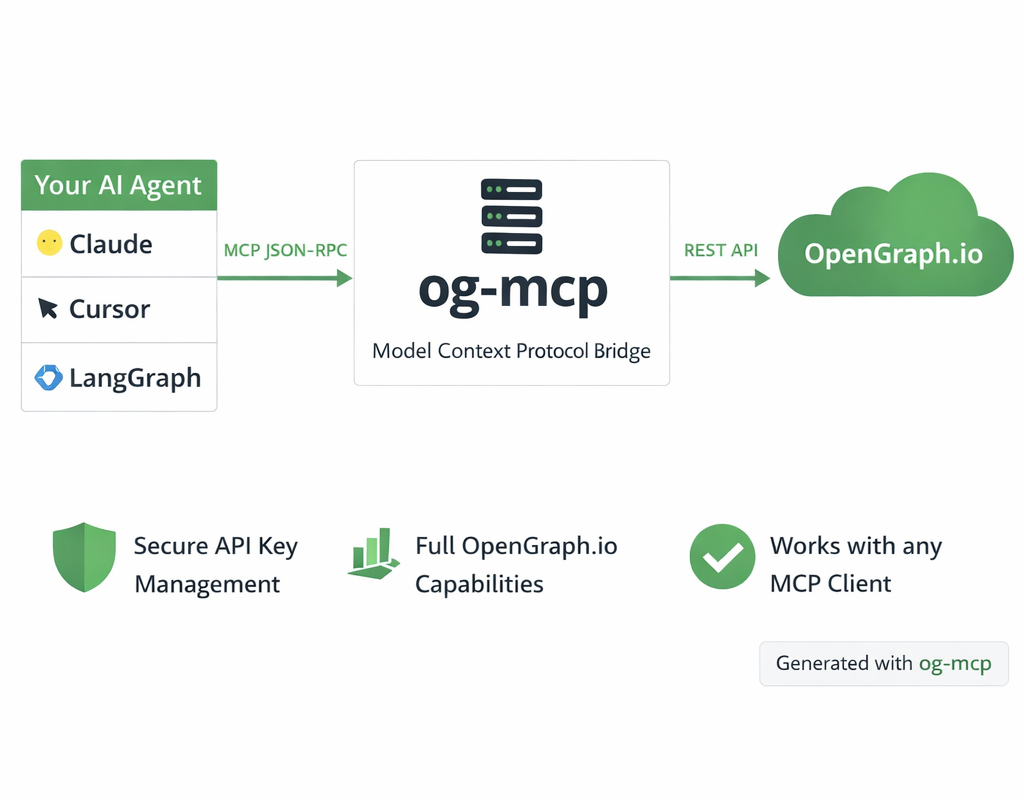 图表使用 og-mcp 的图像生成工具生成
og-mcp 服务器充当 AI 客户端(如 Claude 或其他大语言模型)与 OpenGraph.io API 之间的桥梁:
- AI 客户端调用可用的 MCP 函数之一。
- og-mcp 服务器接收请求并将其格式化为适合 OpenGraph.io API 的形式。
- OpenGraph.io 处理请求并返回数据。
- og-mcp 将响应转换为适合 AI 客户端的格式。
- AI 客户端接收准备好使用的结构化数据。
这种抽象方式可以避免直接向 AI 暴露 API 密钥,同时提供对 OpenGraph.io 功能的完全访问权限。
设置和运行
- 克隆此仓库
- 安装依赖项:
npm install
- 构建 TypeScript 代码:
npm run build
- 启动服务器:
npm start
服务器默认运行在 3010 端口(可通过 PORT 环境变量进行配置)。
配置
服务器需要一个 OpenGraph.io 应用 ID 才能正常工作。你可以通过以下几种方式提供:
- 使用环境变量:在
.env 文件中设置 OPENGRAPH_APP_ID 或 APP_ID,或者将其作为环境变量设置。
- 使用 stdio 传输时使用命令行参数:
--app-id YOUR_APP_ID
- 使用 SSE 传输时:将其作为查询参数包含在 URL 中(
?app_id=YOUR_APP_ID)
示例 .env 文件:
OPENGRAPH_APP_ID=your_app_id_here
# 或者
APP_ID=your_app_id_here
传输选项
Stdio 传输(推荐)
对于命令行使用和 npm 全局安装,服务器可以使用 stdio 传输运行:
npm run start:stdio
你可以通过命令行参数直接传递 OpenGraph API 密钥:
npm run start:stdio -- --app-id YOUR_APP_ID
全局安装时:
opengraph-io-mcp --app-id YOUR_APP_ID
此模式允许服务器由其他使用 MCP 的应用程序直接调用。
HTTP/SSE 传输
此方法运行一个可以通过 HTTP 访问的 Web 服务器,并使用 SSE 进行流式传输:
npm start
HTTP/SSE 传输(替代方法)
如果你更喜欢运行一个持久的服务器而不是使用 stdio:
npm start
然后将你的客户端配置为连接到:
http://localhost:3010/sse?app_id=YOUR_OPENGRAPH_APP_ID
📚 详细文档
故障排除
- 如果工具未显示,请检查服务器是否正在运行,以及 Cursor 中的 URL 是否配置正确。
- 检查服务器日志以查看是否有连接或授权问题。
- 验证 Claude 是否已被指示按名称使用特定工具。
%20--%3e%3cdefs%3e%3cstyle%3e%20.st0%20{%20fill:%20%23061b40;%20}%20.st1%20{%20fill:%20%23306af1;%20}%20.st2%20{%20fill:%20%235ce5cf;%20}%20%3c/style%3e%3c/defs%3e%3cg%3e%3cpath%20class='st0'%20d='M55,10.5h9v3h-9v9h12V7.5h-12v3ZM64,19.5h-6v-3h6v3Z'/%3e%3cpolygon%20class='st0'%20points='69%2016.5%2078%2016.5%2078%2019.5%2069%2019.5%2069%2022.5%2081%2022.5%2081%2013.5%2072%2013.5%2072%2010.5%2081%2010.5%2081%207.5%2069%207.5%2069%2016.5'/%3e%3cpolygon%20class='st0'%20points='95%2010.5%2095%207.5%2083%207.5%2083%2022.5%2095%2022.5%2095%2019.5%2086%2019.5%2086%2016.5%2095%2016.5%2095%2013.5%2086%2013.5%2086%2010.5%2095%2010.5'/%3e%3cpath%20class='st0'%20d='M40,1.5v21h11.6l1.4-1.4v-7.6h0c0,0-1.4-1.5-1.4-1.5l1.4-1.4V2.9l-1.4-1.4h-11.6ZM50,19.5h-7v-6h7v6ZM50,10.5h-7v-6h7v6Z'/%3e%3c/g%3e%3cpath%20class='st1'%20d='M23.1,24L14.7,4.8l-4.9,11.2h3.8l-1.8,4H3.3L12.1,0H2C.9,0,0,.9,0,2v20c0,1.1.9,2,2,2h21.1Z'/%3e%3cpath%20class='st2'%20d='M34,0h-16.8l10.6,24h6.2c1.1,0,2-.9,2-2V2C36,.9,35.1,0,34,0ZM32.5,20h-4V4h4v16Z'/%3e%3c/svg%3e)
 VIP会员
VIP会员
%20--%3e%3cdefs%3e%3cstyle%3e%20.st0%20{%20fill:%20%230080ff;%20}%20%3c/style%3e%3c/defs%3e%3cpath%20class='st0'%20d='M16.2,11.1c.4.5.4,1.2,0,1.8l-4.7,7.1h-3.8l5.3-8L7.6,4h3.8l4.7,7.1Z'/%3e%3c/svg%3e)


